Instalar el programa en MetaTrader 5
Hay un camino más corto. El instalador hace los pasos 1 a 3 por ti: encuentra tus MetaTrader, te deja elegir y deja el programa donde va. Esta página es el camino a mano, por si prefieres hacerlo tú o el instalador no te sirve.
Un archivo, un doble clic. No hay DLL, no hay programa de escritorio y no hay que darle tu contraseña a nadie.
¿Tu bróker te dio MetaTrader 4? Entonces tu guía es Instalar el programa en MetaTrader 4.
1. Descarga el programa en el PC donde está MetaTrader
Lo más rápido: en ese PC, abre el navegador y escribe nortecopier.com/ea. Se descarga NorteCopier.ex5 directamente.
Si prefieres, el bot también te lo manda: en @nortecopierbot, Vincular una cuenta; luego lo guardas desde Telegram Desktop en ese mismo PC. No hay instalador: es un solo archivo que se copia a MetaTrader, sin nada que ejecutar.
2. Ponlo en la carpeta de MetaTrader
En MetaTrader 5: menú Archivo → Abrir la carpeta de datos. Se abre una carpeta; entra en MQL5 y luego en Experts (esa carpeta se llama así aunque el programa la muestre como «Asesores Expertos»). Copia ahí el archivo.
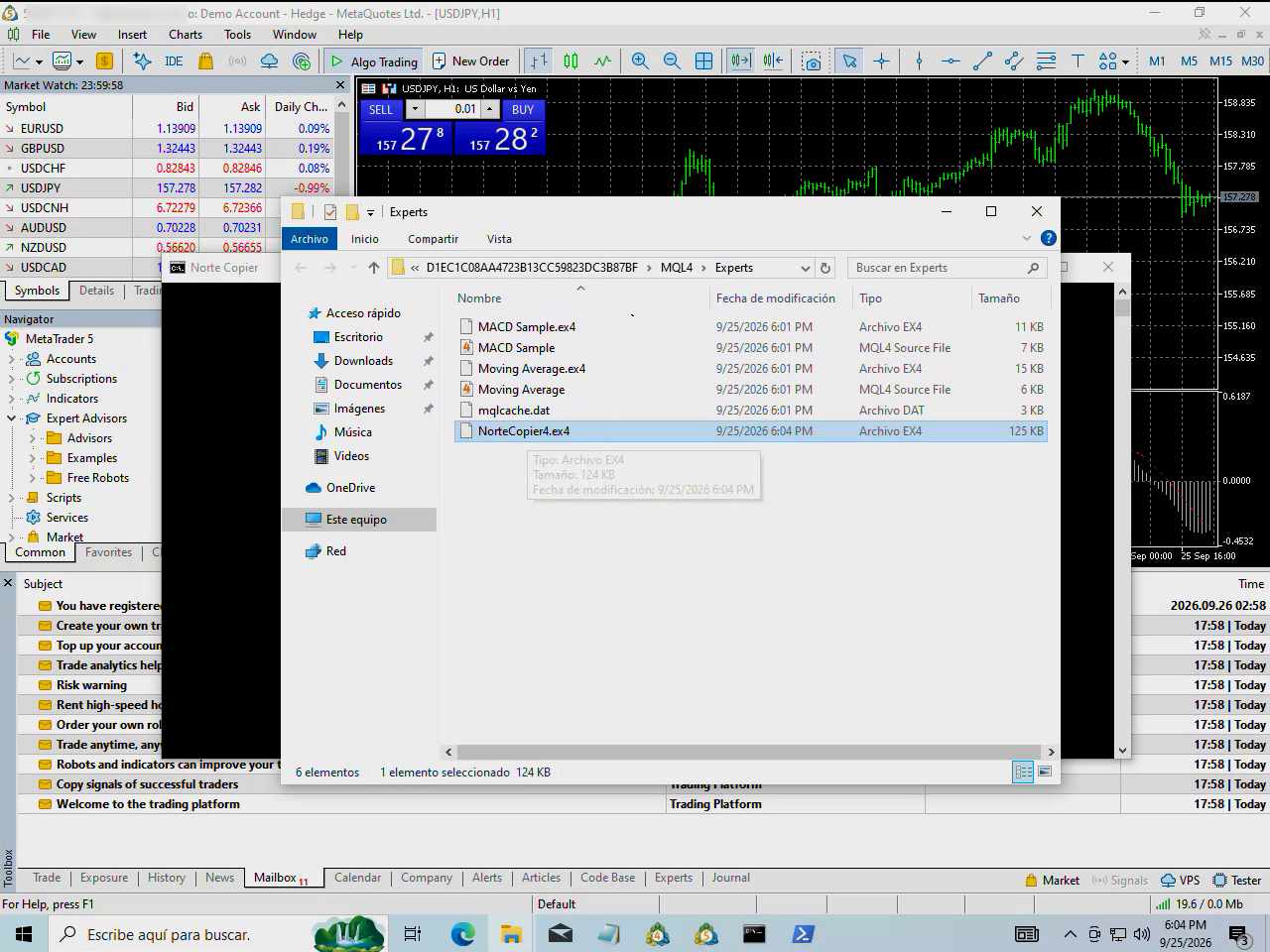
3. Refresca la lista
Vuelve a MetaTrader. En el panel Navegador (Ctrl+N si no lo ves), haz clic derecho sobre Asesores Expertos y elige Actualizar. Debería aparecer NorteCopier.
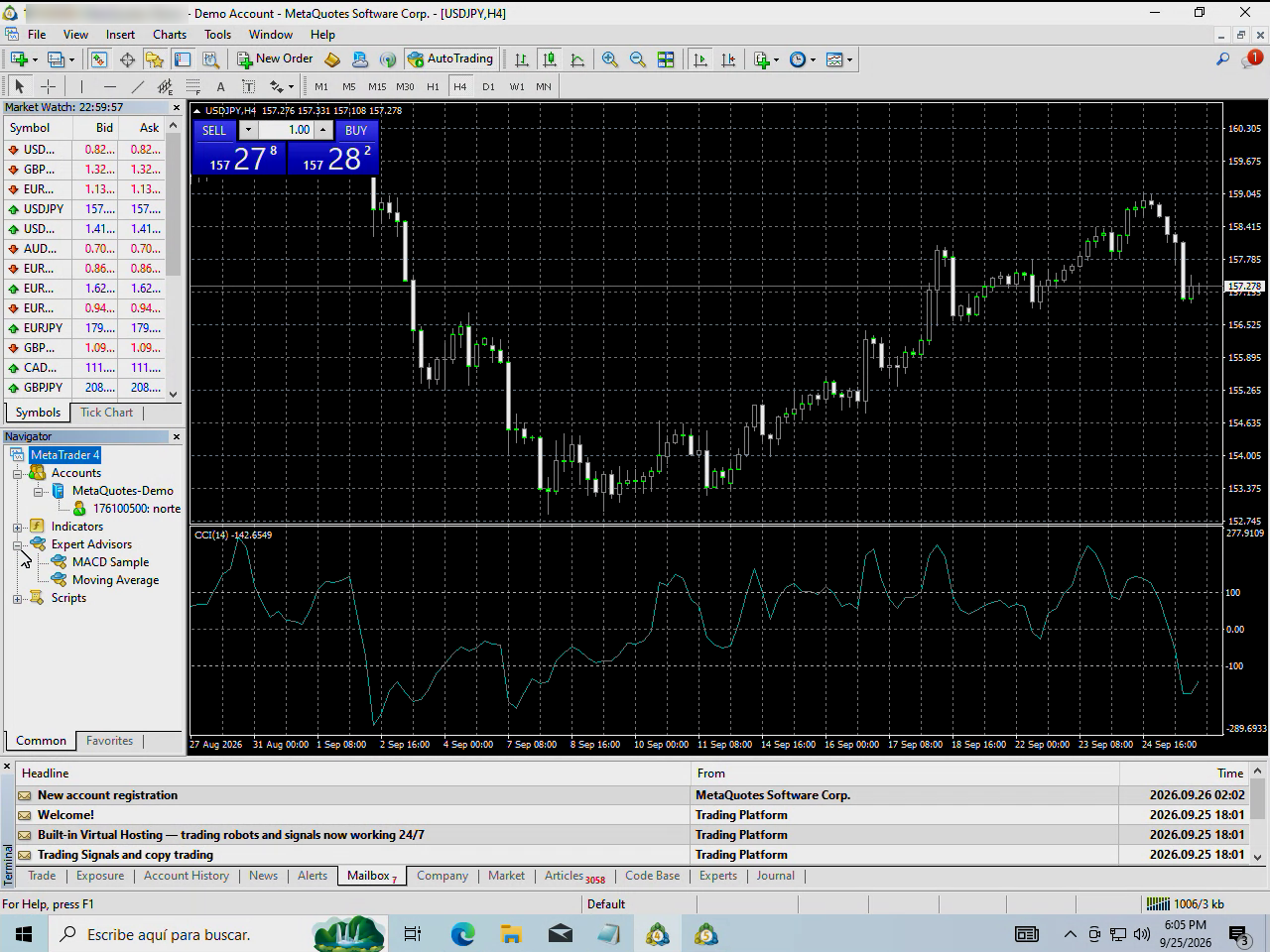
4. Arrástralo a un gráfico
Abre cualquier gráfico —da igual el activo y la temporalidad, el programa no opera ese gráfico— y arrastra NorteCopier encima.
En la ventana que sale, pestaña Común, marca Permitir operaciones automáticas. Acepta.
5. Permite la dirección
La primera vez el programa te dirá que falta permitir una dirección. Es una casilla de MetaTrader y se hace una sola vez: ver Permitir la dirección del servidor.
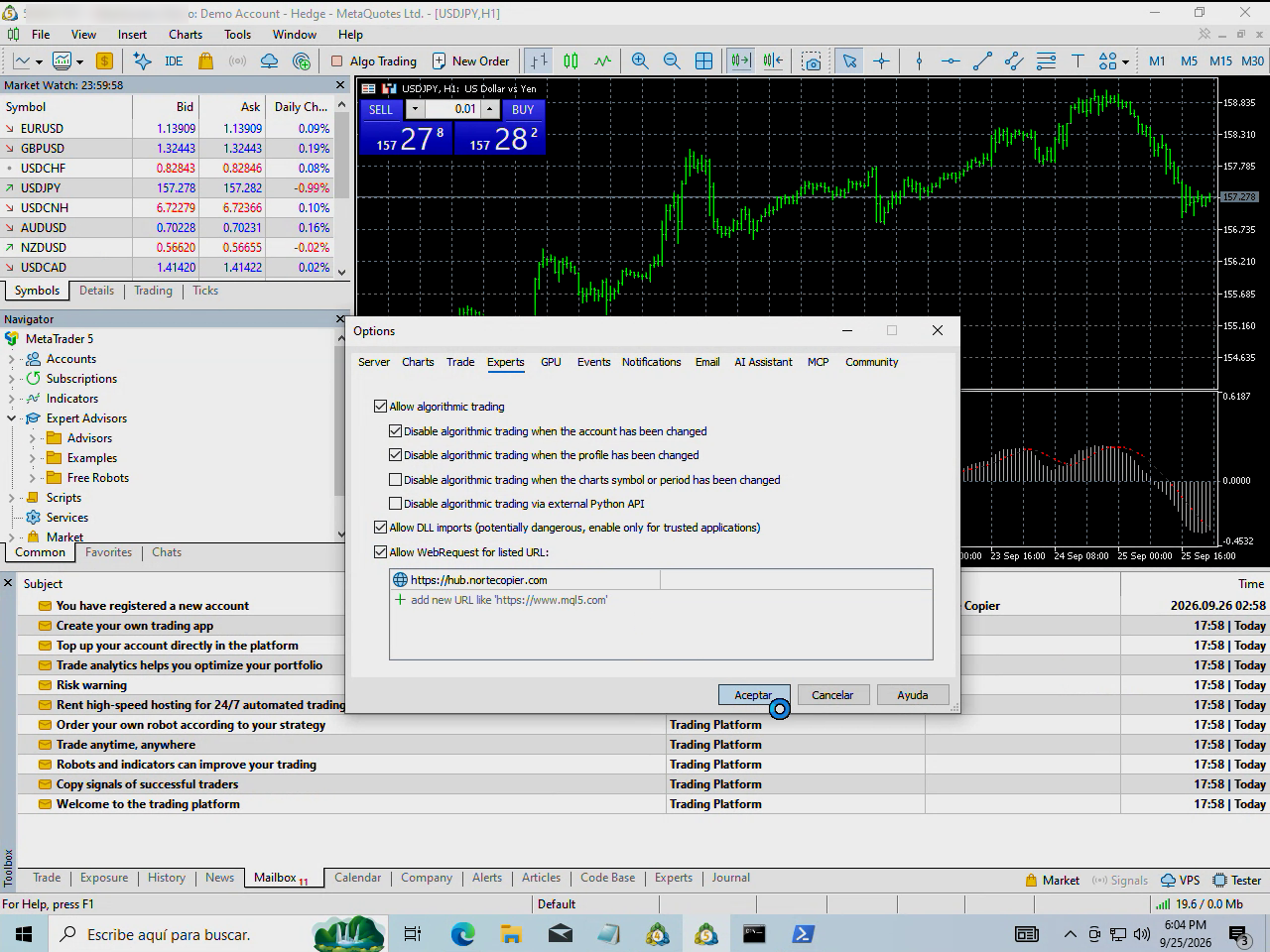
6. Vincula
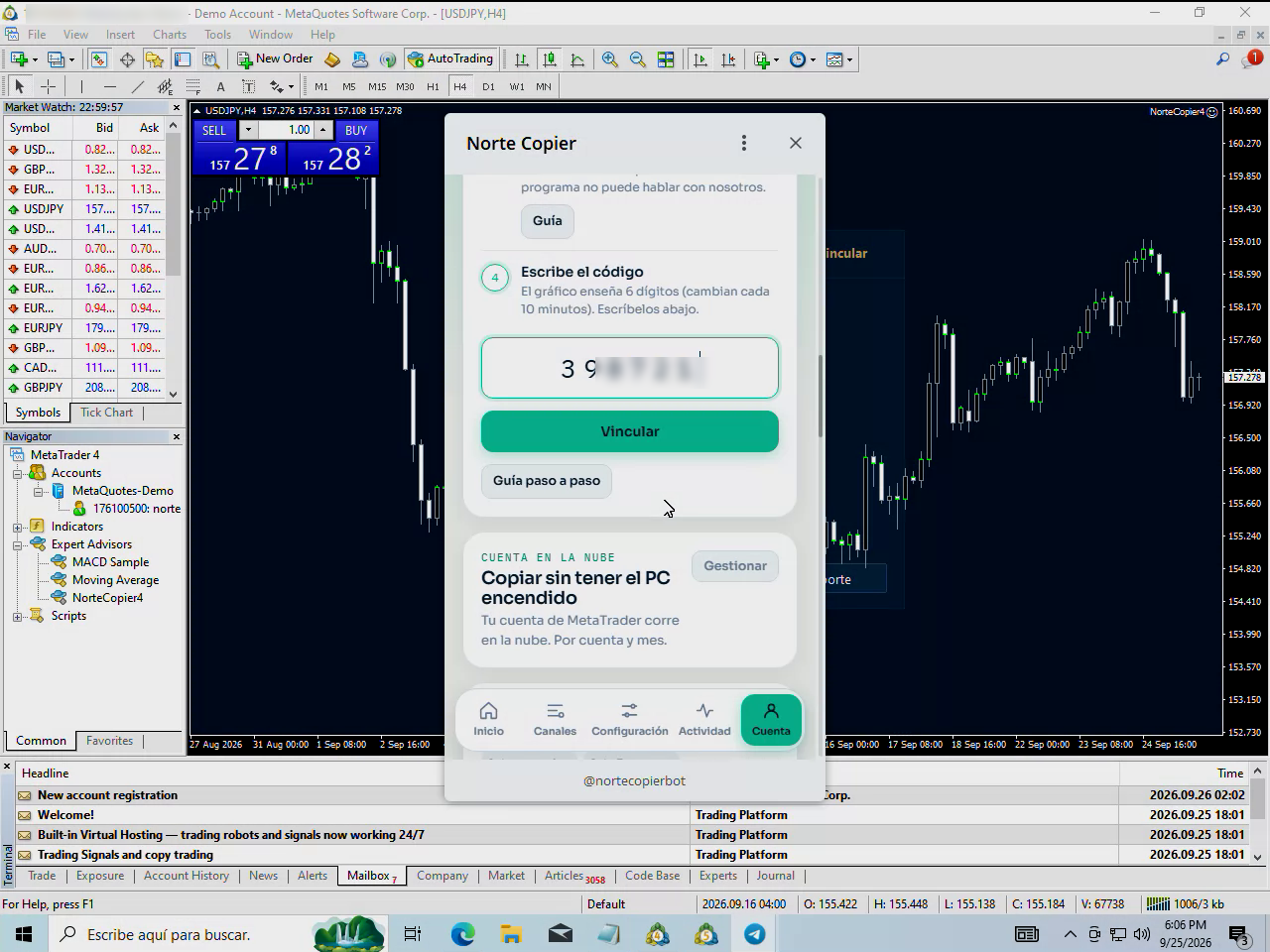
En el panel que el programa pinta sobre el gráfico aparece un código de seis dígitos. En la app, Cuentas → En tu computadora, lo escribes y pulsas Vincular. Con eso tu cuenta queda vinculada. Ver Vincular la cuenta.
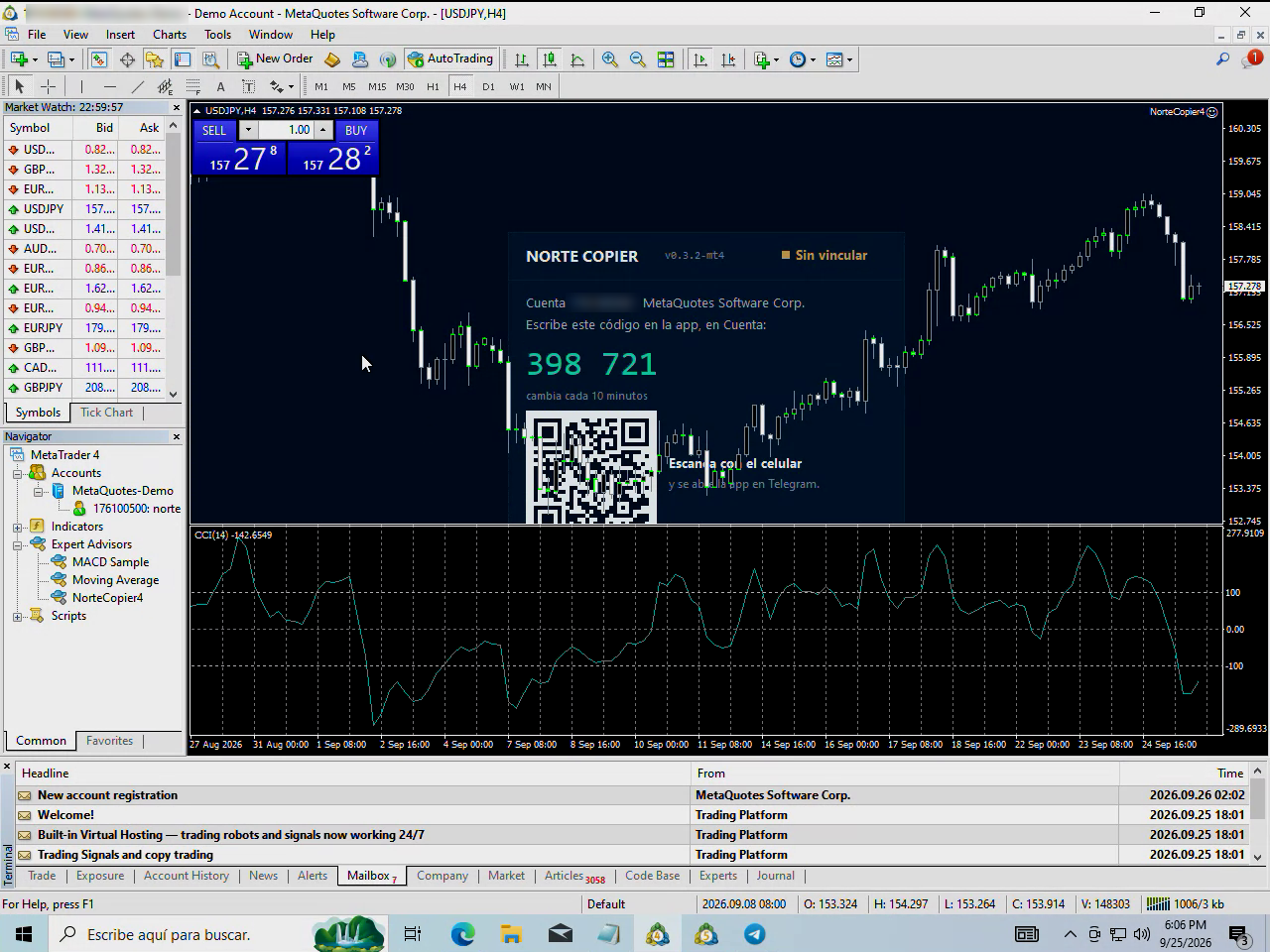
Comprobar que quedó bien
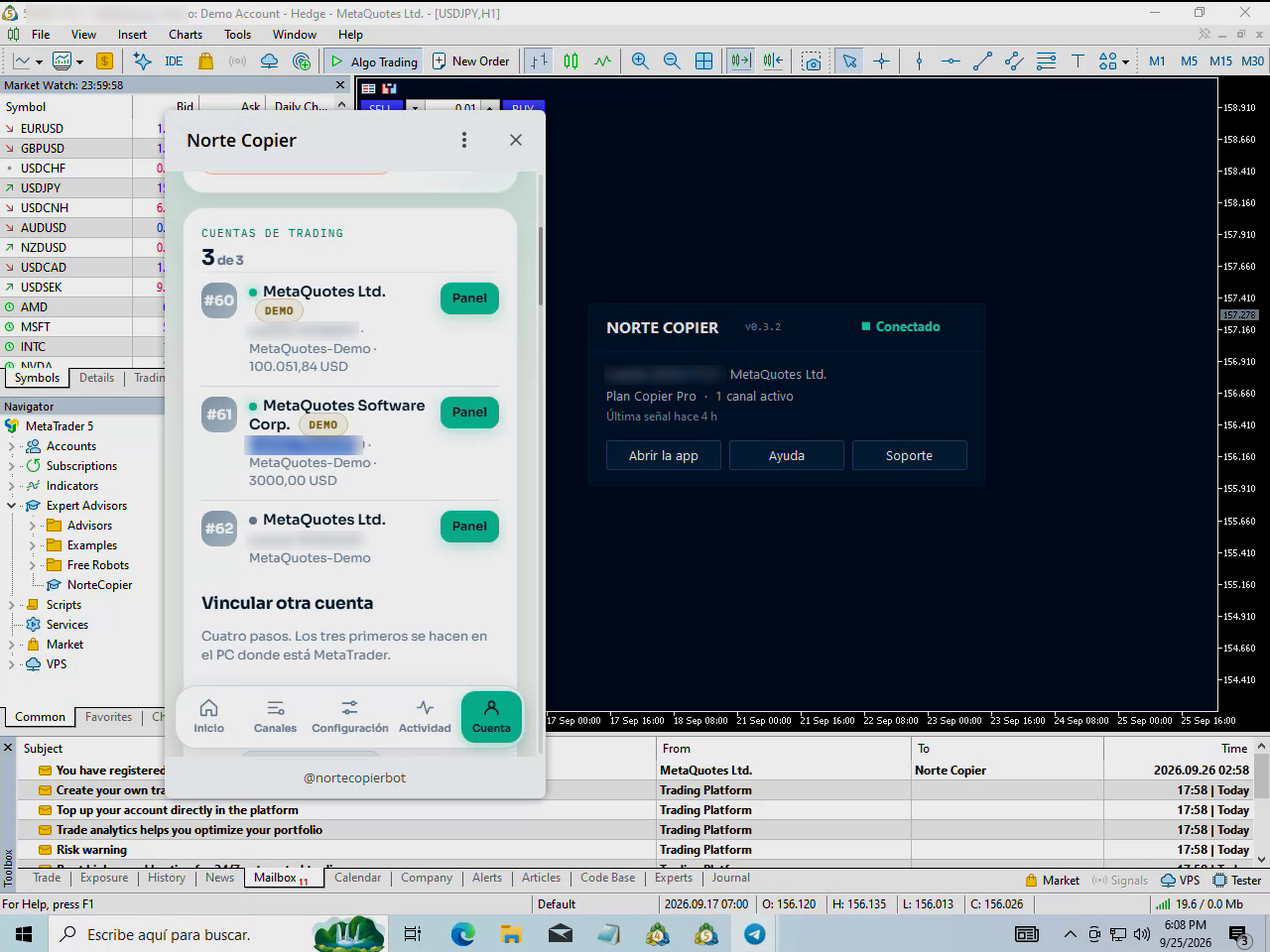
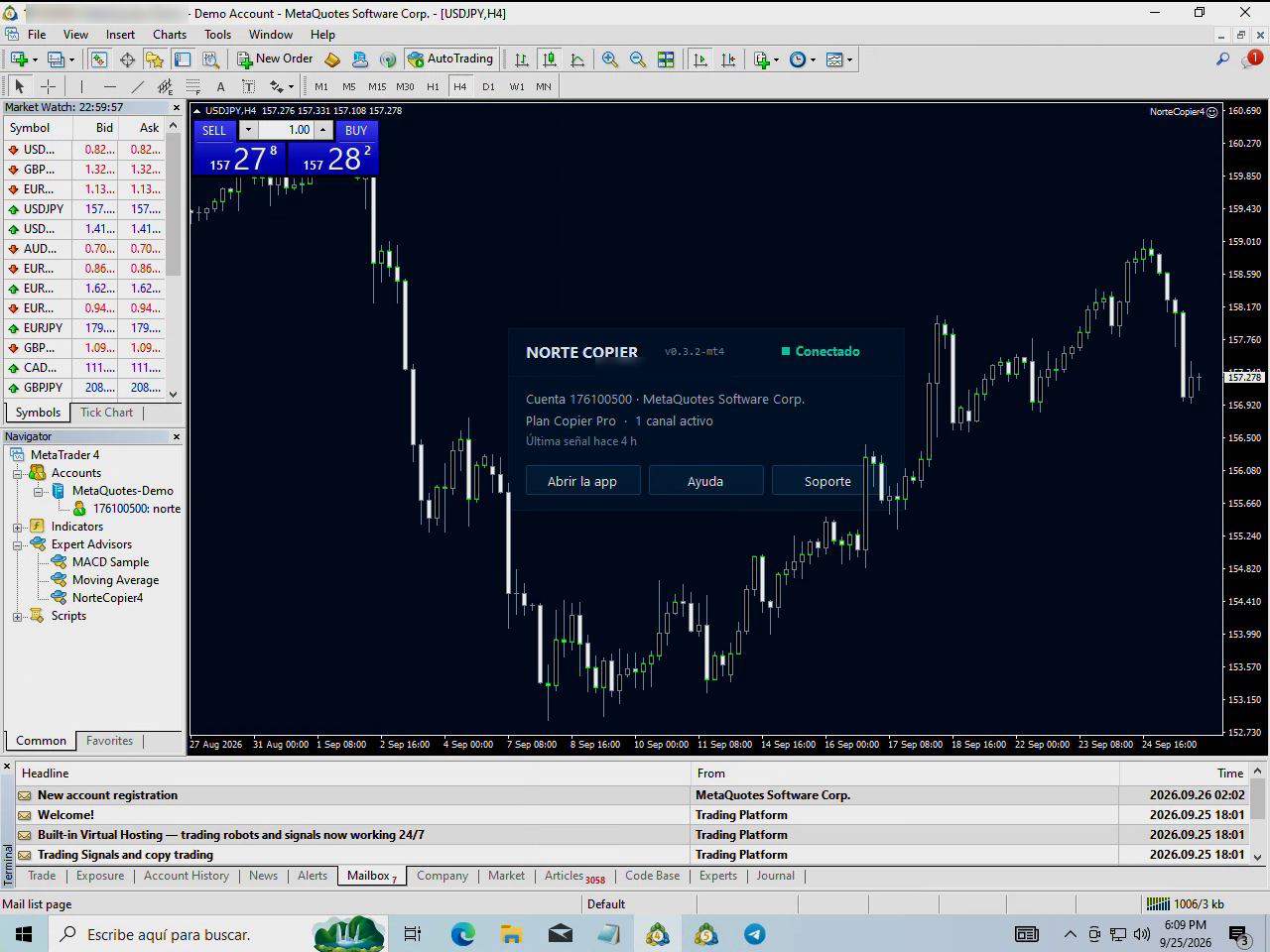
En la app, la cuenta aparece con su bróker, su número y un punto verde. Y en el gráfico, el panel del programa pasa de «esperando vinculación» a mostrar tu plan y tus canales. Si el panel dice que no tiene conexión, lo más probable es que falte permitir la dirección (paso 5) o activar el botón Algo Trading de la barra superior de MetaTrader, que tiene que estar en verde.
¿Sigues atascado?
Escríbenos por el bot y lo lee una persona. Cuéntanos qué esperabas y qué pasó.
Escribir por Telegram