De cero: MetaTrader, el instalador y tu primera cuenta
De «no tengo nada» a «mi cuenta está conectada». Unos veinte minutos, y casi todos son esperar a que MetaTrader se instale.
Si prefieres verlo, está grabado entero: ver el vídeo.
Lo que necesitas
Un PC con Windows y una cuenta de trading, demo o real. Si no tienes ninguna, en el paso 2 se crea una demo gratis en dos minutos.
No hace falta saber programar, ni instalar nada raro, ni dar la contraseña de tu cuenta de trading a nadie.
1. Instala MetaTrader
Si tu bróker te dio MetaTrader 5, descárgalo de metatrader5.com. Si te dio MetaTrader 4, de metatrader4.com. ¿No sabes cuál? Mira el correo de bienvenida de tu bróker: ahí lo dice.
Puedes tener los dos instalados a la vez, no se estorban.
Abre el archivo descargado y dale a siguiente. La instalación tarda unos minutos y enseña publicidad de MetaQuotes mientras: es normal, déjala terminar.
2. Entra en tu cuenta
Al abrirse, MetaTrader te pide una cuenta.
- Si ya tienes una con tu bróker: busca el nombre de tu bróker, elige tu servidor y escribe tu número de cuenta y tu contraseña.
- Si no tienes ninguna: elige abrir una cuenta demo. Rellena nombre y correo y MetaTrader te da un número y una contraseña. Apúntalos, porque no los vuelve a enseñar.
> Para probar Norte Copier, una demo sobra. Nunca empieces con dinero real hasta que hayas visto al copiador trabajar.
3. El instalador de Norte Copier
En ese mismo PC, escribe en el navegador nortecopier.com/instalador y abre el archivo que se descarga.
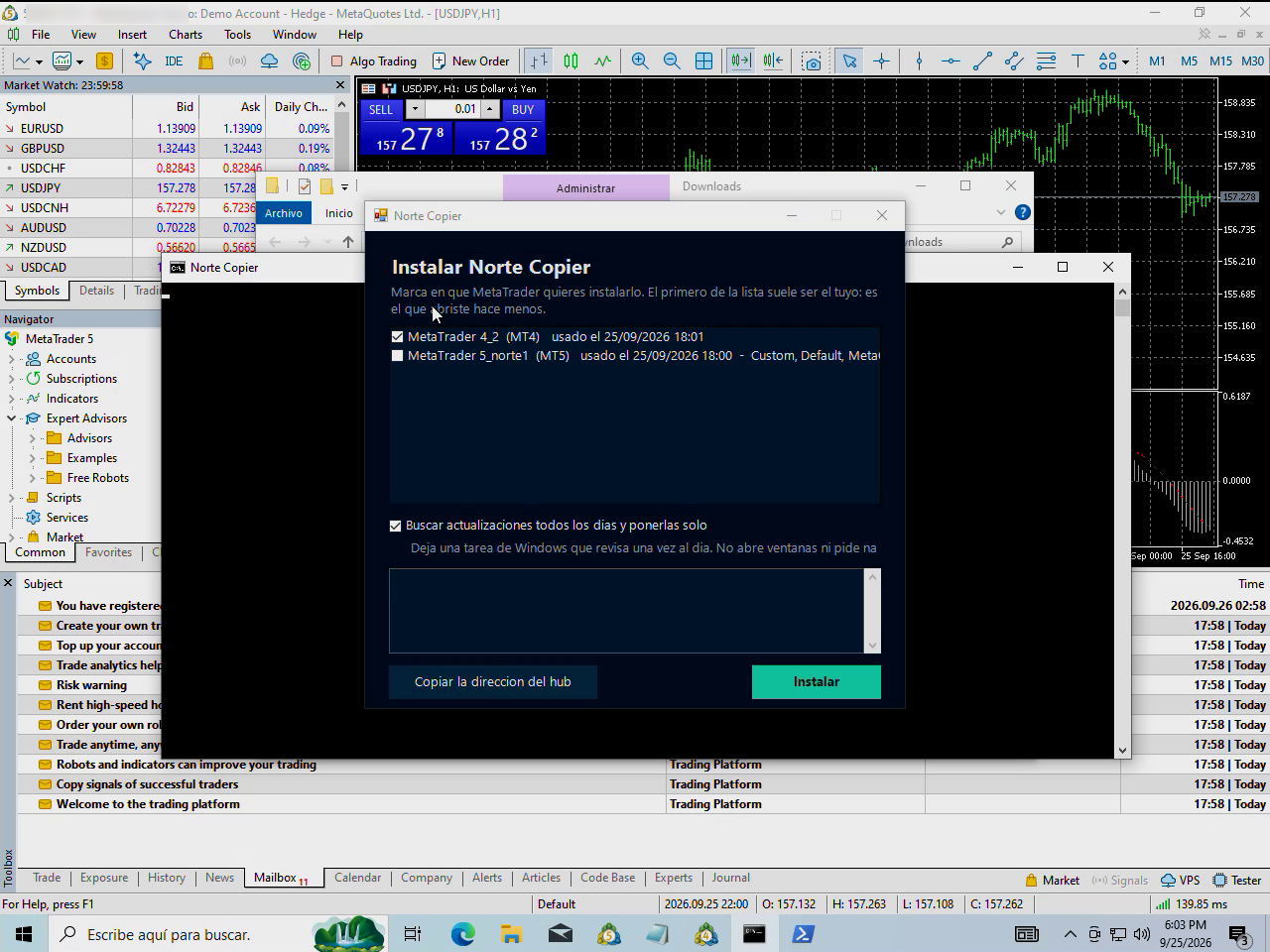
Se abre una ventana con tus MetaTrader. Marca en cuál quieres instalarlo — el primero de la lista suele ser el tuyo, porque es el que abriste hace menos — y pulsa Instalar. Si tienes varios, puedes marcarlos todos.
Deja marcada la casilla de buscar actualizaciones: así el programa se mantiene al día solo y no tendrás que volver aquí.
Al terminar te copia nuestra dirección al portapapeles. La necesitas en el paso siguiente.
4. Permite nuestra dirección
MetaTrader no deja que un programa hable con internet sin tu permiso. Es una protección suya y está bien que exista.
En MetaTrader: Herramientas → Opciones → Asesores Expertos (en inglés, Tools → Options → Expert Advisors).
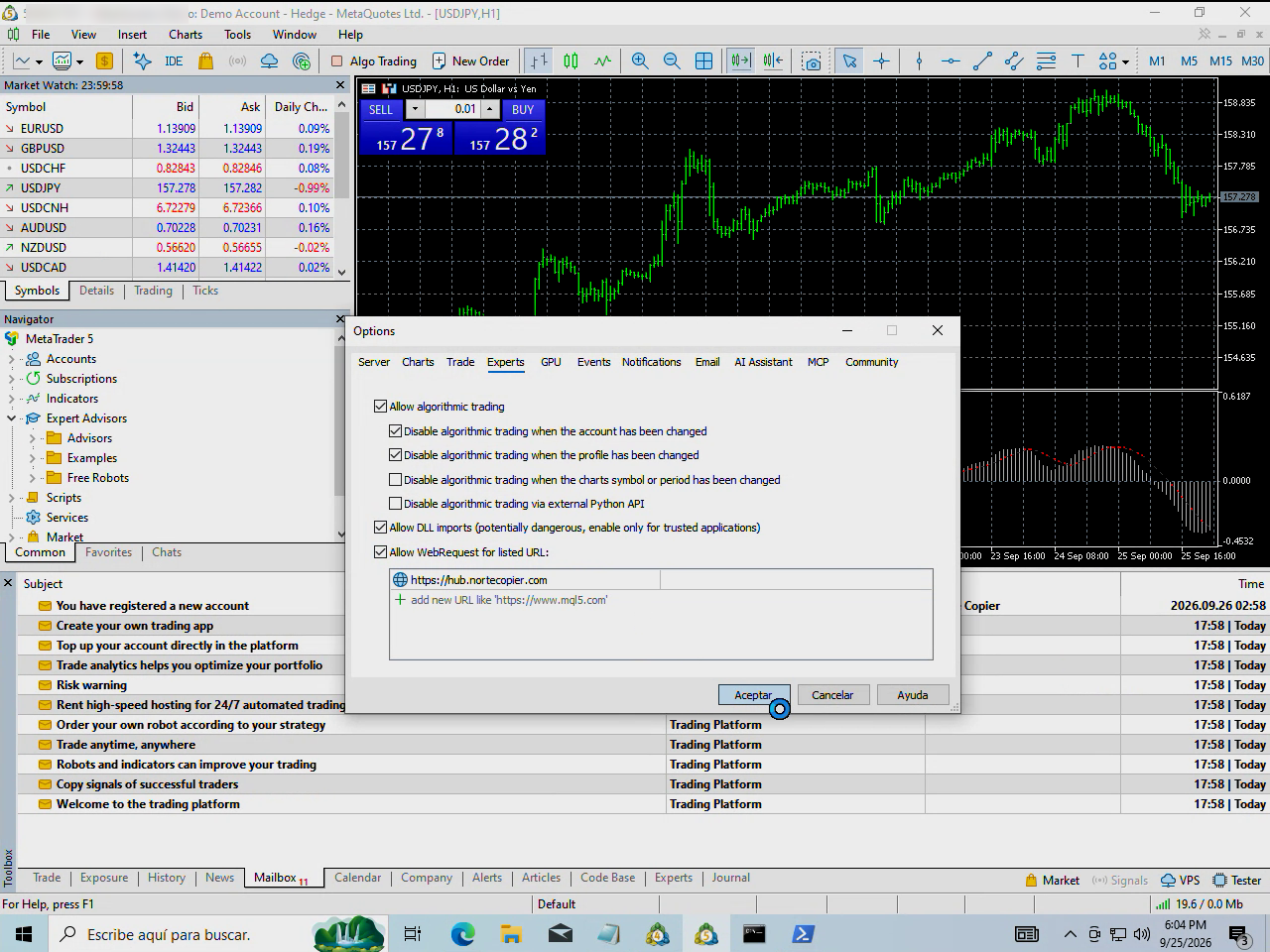
Marca «Permitir WebRequest para las siguientes URL» y pega la dirección que el instalador te copió:
https://hub.nortecopier.com
Tiene que quedar exactamente así: sin barra al final, sin espacios, con https. MetaTrader la compara letra por letra.
Acepta.
5. Ponlo en un gráfico
Abre cualquier gráfico. Da igual el activo y la temporalidad: el programa no opera ese gráfico, solo vive ahí.
En el panel Navegador (Ctrl+N si no lo ves), abre Asesores Expertos. Si no aparece NorteCopier, haz clic derecho sobre Asesores Expertos y elige Actualizar.
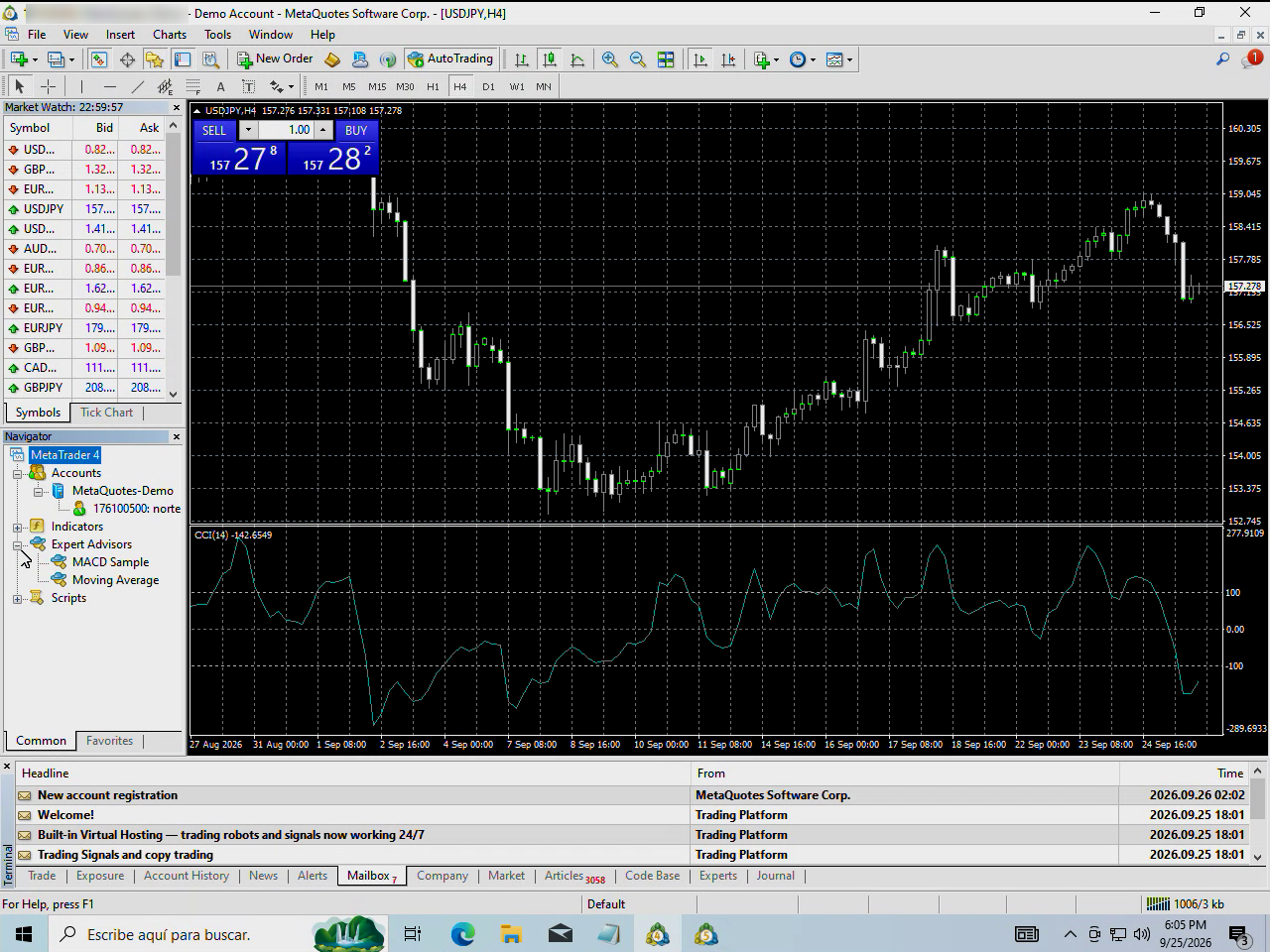
Arrástralo al gráfico. En la ventana que sale, pestaña Común, marca «Permitir operaciones automáticas» y acepta.
Y comprueba que el botón Algo Trading de la barra de arriba esté en verde.
6. Escribe el código
El programa pinta un panel sobre el gráfico con un código de seis dígitos.
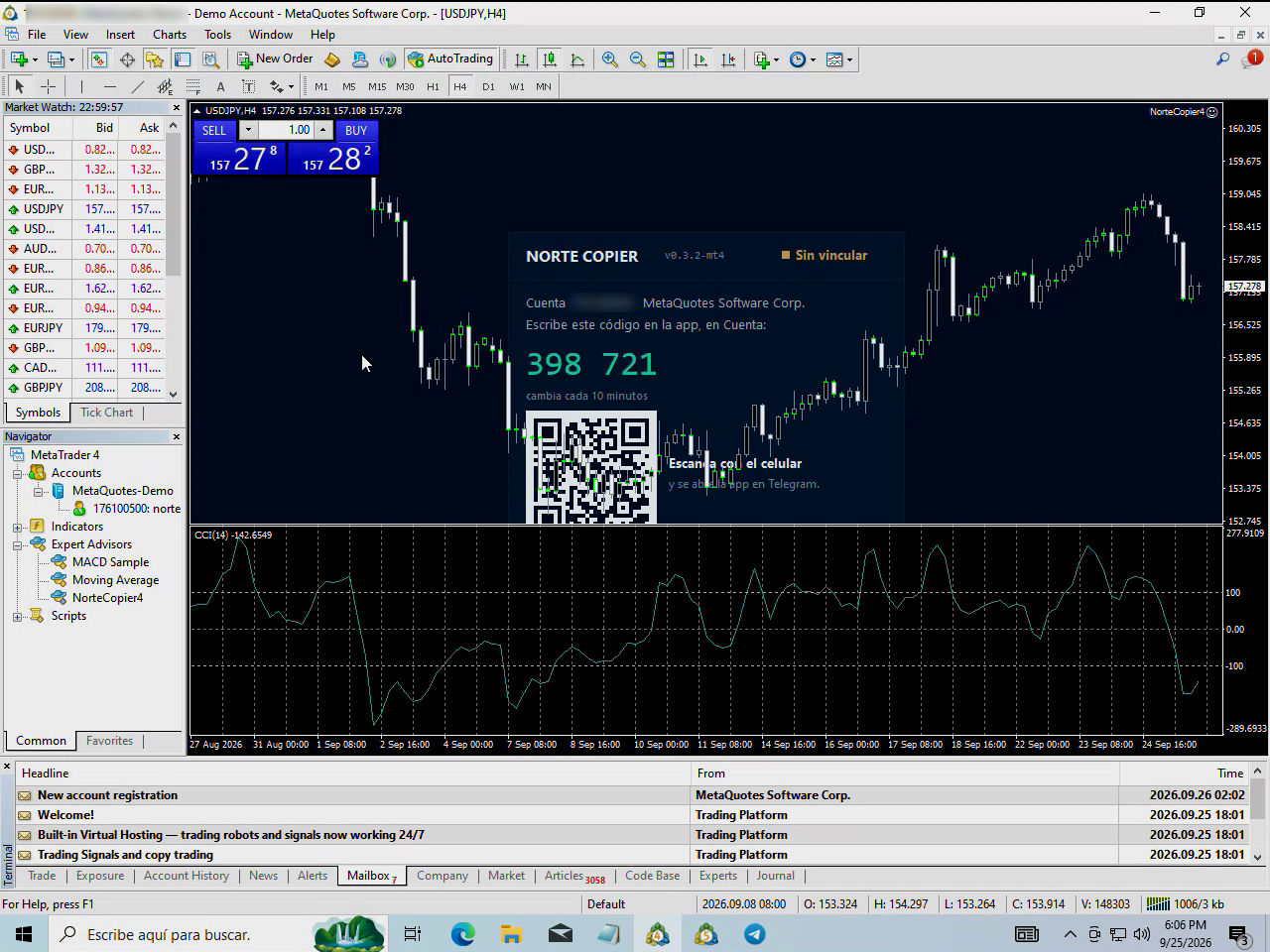
Ese código cambia cada diez minutos. Si se te pasa, espera y el panel te da otro.
Ahora abre la app: en @nortecopierbot, Cuenta → Cuentas de trading, y escríbelo.
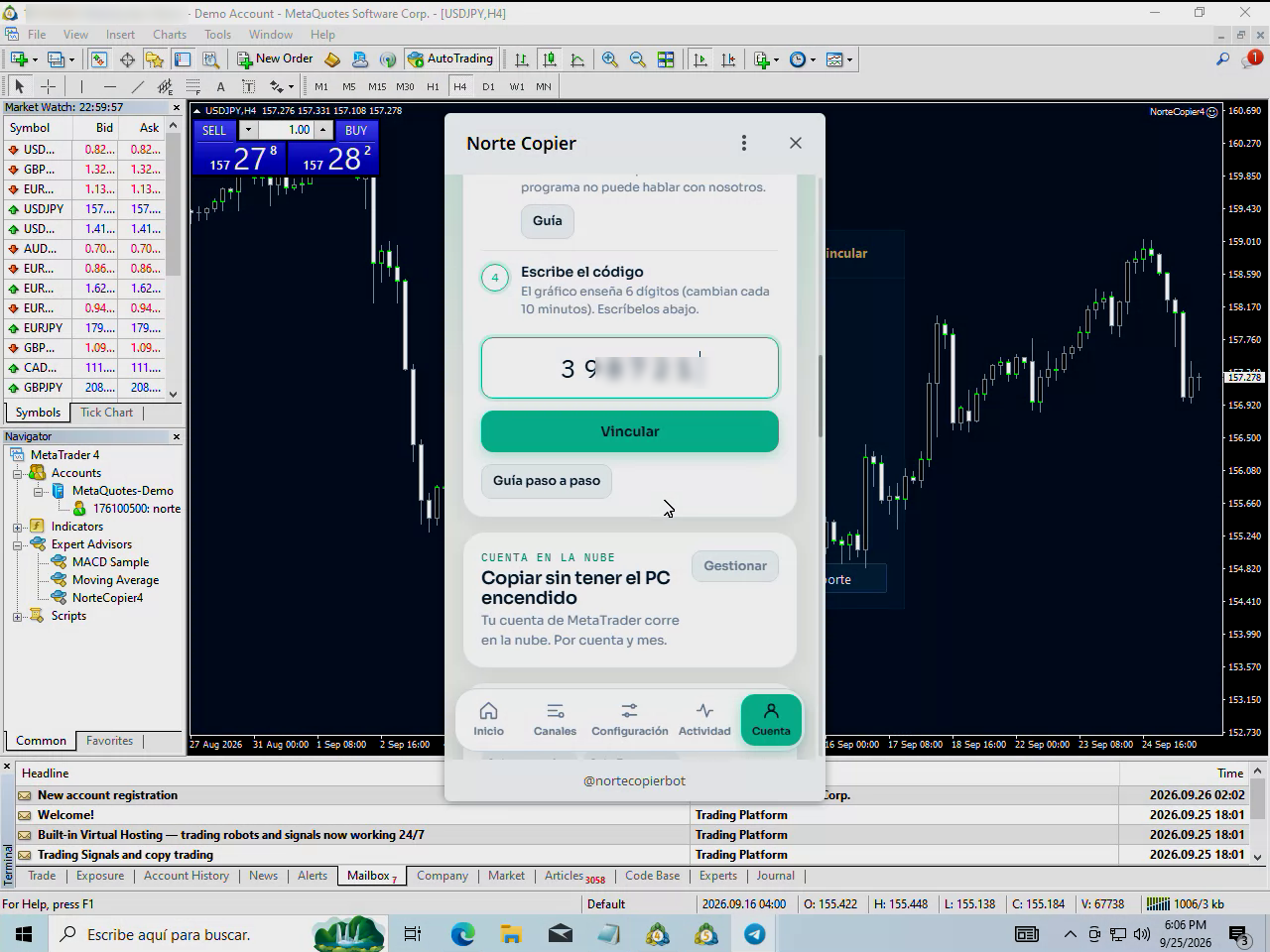
También puedes escanear el QR con el celular y se abre la app directamente.
7. Comprueba que quedó bien
En la app aparece tu cuenta con su bróker, su número y un punto verde.
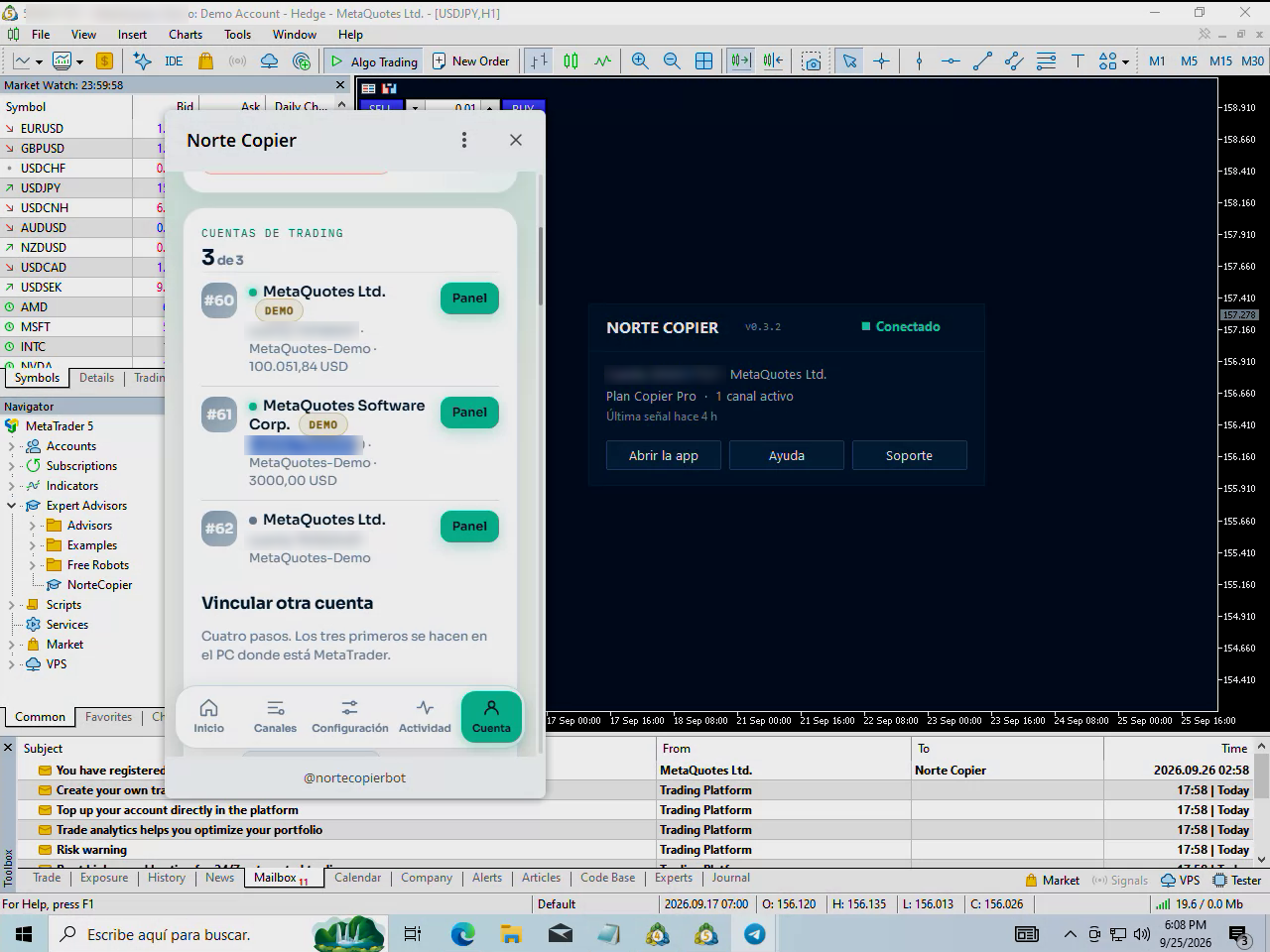
Y en MetaTrader, el panel del gráfico pasa de «Sin vincular» a Conectado, y enseña tu plan y tus canales activos.
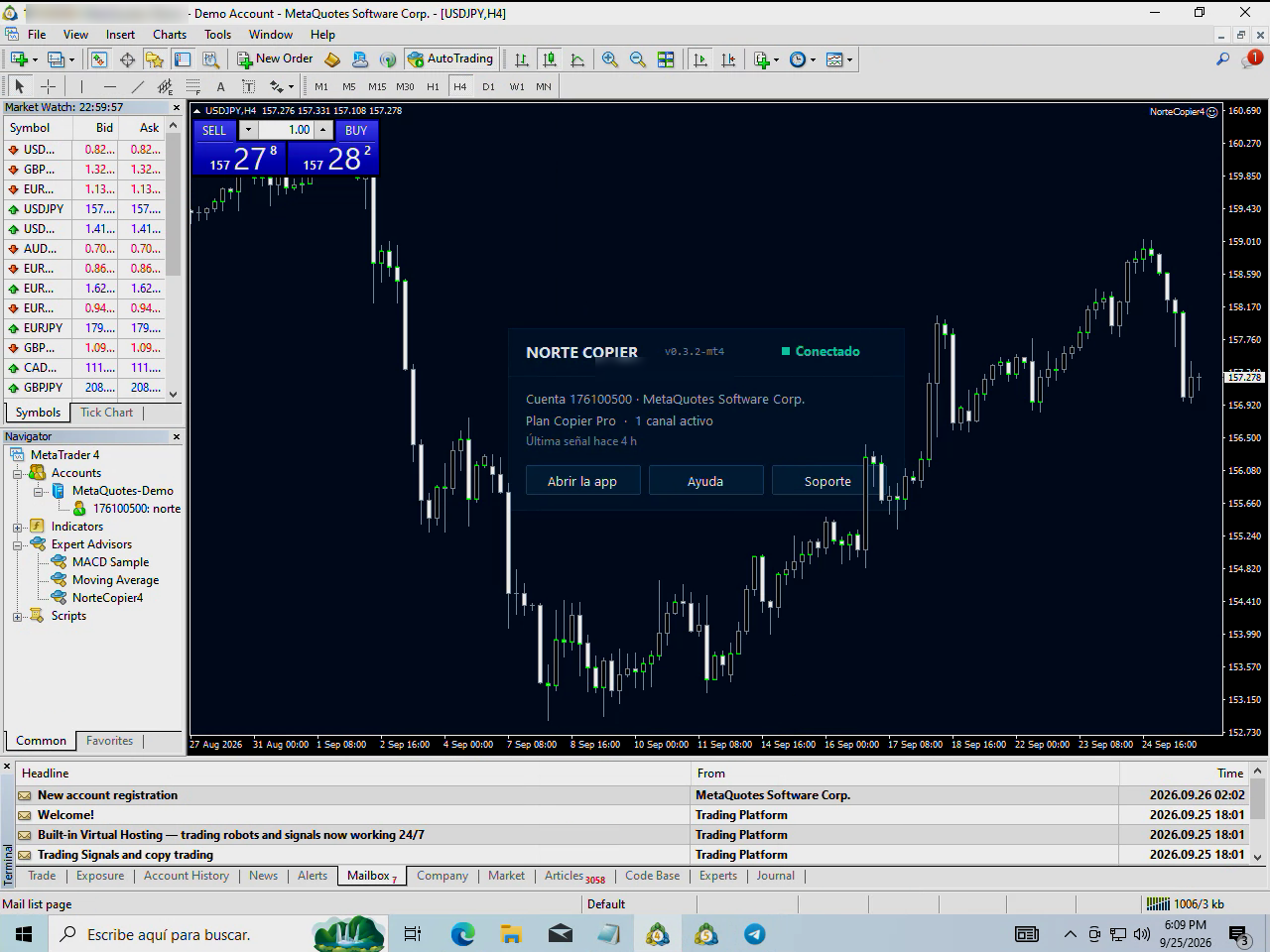
Ya está. A partir de aquí el copiador lee los canales que elijas.
¿Más de una cuenta?
Repite los pasos 5 y 6 en cada MetaTrader. El instalador ya dejó el programa en todos los que marcaste, así que solo tienes que arrastrarlo a un gráfico y escribir su código.
Cada cuenta es independiente: puedes tener una en sombra y otra copiando de verdad.
Si algo no sale
- El programa no aparece en el Navegador → clic derecho en Asesores Expertos → Actualizar.
- El panel dice que no hay conexión → casi siempre falta el paso 4, o el botón Algo Trading no está en verde. Ver El terminal aparece desconectado.
- El código no lo acepta → se te pasaron los diez minutos. Mira el panel: ya hay otro.
¿Sigues atascado?
Escríbenos por el bot y lo lee una persona. Cuéntanos qué esperabas y qué pasó.
Escribir por Telegram